ADnull использует встроенную в Android функцию Частный DNS (DNS over TLS). Устанавливать дополнительные приложения не нужно — блокировка рекламы и трекеров работает на системном уровне во всех приложениях. Поддерживается на Android 9 и новее.
Что потребуется
-
Android 9 или новее
-
Активная подписка ADnull
-
Ваш персональный DNS домен — найдите его в разделе Настройки в личном кабинете ADnull
Ваш персональный DNS домен
Каждый пользователь ADnull получает уникальный DNS домен в формате: ваш-идентификатор.dns.adnull.com
Найти его можно в личном кабинете во вкладке Настройки → поле «Мой DNS домен».
Настройка
Шаг 1. Откройте Настройки телефона
Откройте Настройки и перейдите в раздел «Подключённые устройства» или «Сеть и интернет».
На устройствах Samsung, Xiaomi и других производителей раздел может называться «Подключения» или «Wi-Fi и сеть».
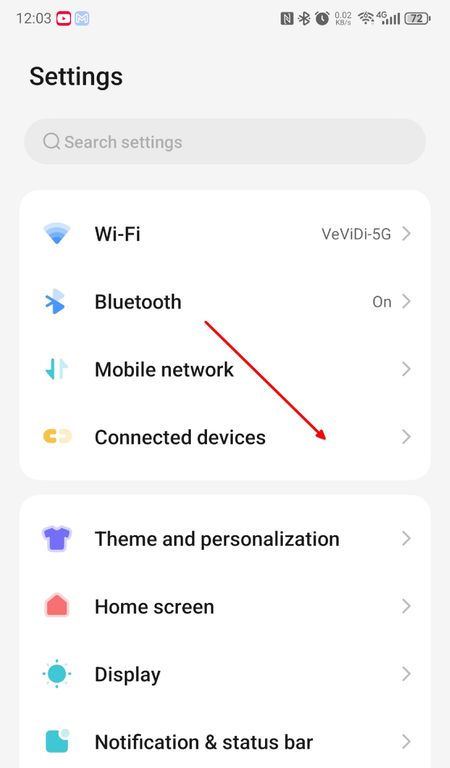
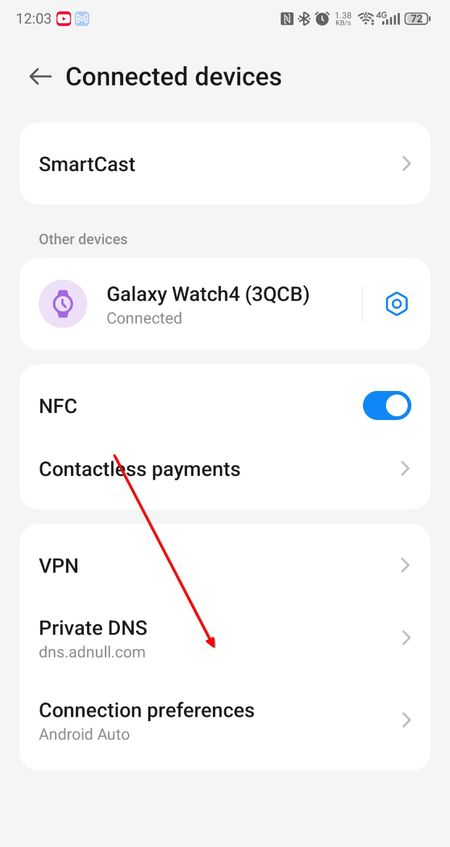
Шаг 2. Найдите «Частный DNS»
В разделе сетевых настроек найдите и откройте пункт «Частный DNS».
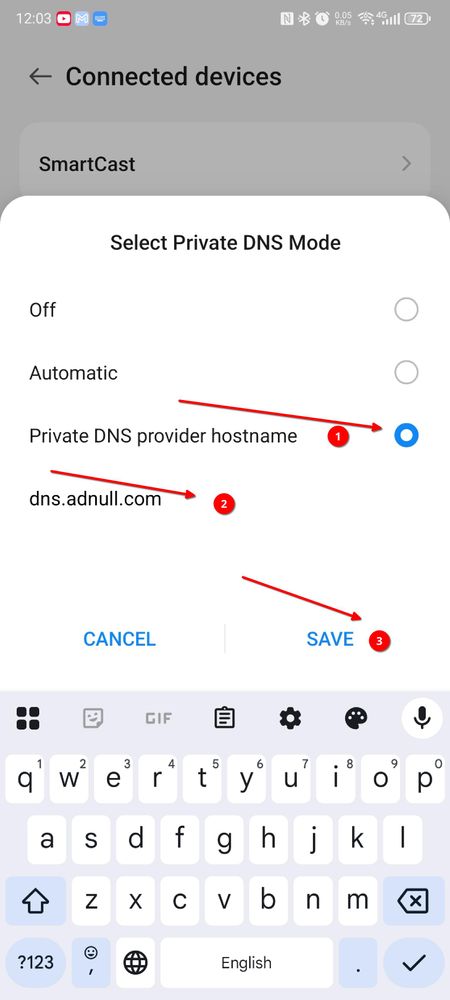
Шаг 3. Введите ваш персональный DNS домен
-
Выберите опцию «Имя хоста поставщика частного DNS»
-
Введите ваш персональный DNS домен со страницы Настроек: ваш-идентификатор.dns.adnull.com
-
Нажмите «Сохранить»
Проверка
После сохранения:
-
Рядом с пунктом «Частный DNS» должен появиться статус «Подключено»
-
Вернитесь в личный кабинет ADnull и нажмите «Проверить DNS-соединение» — это подтвердит, что конфигурация установлена правильно
Решение проблем
Статус «Не удалось подключиться»
Проверьте, что подписка ADnull активна и есть доступ к интернету
Не могу найти «Частный DNS»
Убедитесь, что версия Android — 9 или новее. Воспользуйтесь поиском в Настройках
Реклама по-прежнему показывается
Перезагрузите устройство после сохранения
Безопасность: Если вы считаете, что кто-то несанкционированно использует ваш DNS домен — сгенерируйте новый в личном кабинете ADnull в разделе Настройки. Все устройства, использующие старый домен, потеряют преимущества платных подписок.
Важно: Частный DNS не работает при активном VPN. Если вы используете VPN — обратитесь к его документации для настройки собственного DNS.